你有没有想过,一张照片里的人物和背景分离出来,是不是瞬间感觉高大上了?没错,这就是我们今天要聊的Photoshop抠图大法!别小看了这个技能,它可是让照片瞬间变身的秘密武器哦。接下来,就让我带你一步步走进Photoshop抠图的神奇世界,让你也能轻松成为照片处理达人!
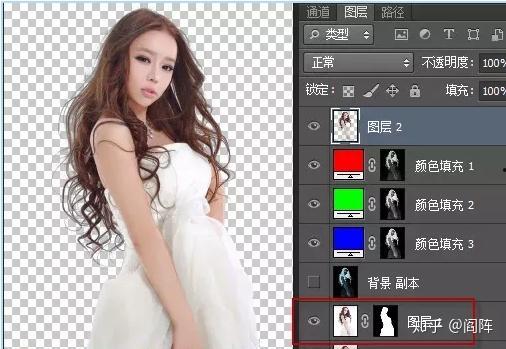
首先,你得知道什么是抠图。简单来说,就是将照片中的人物或物体从背景中分离出来,使其成为一个独立的图层。这样,你就可以对人物或物体进行各种美化和编辑了。而Photoshop,作为图像处理界的扛把子,自然拥有强大的抠图功能。
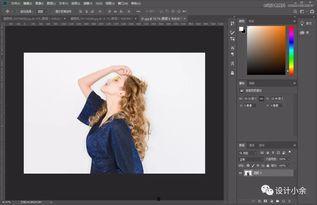
在Photoshop中,有很多种抠图工具,比如魔棒工具、快速选择工具、钢笔工具等。那么,如何选择合适的工具呢?
1. 魔棒工具:适合背景颜色单一、人物边缘明显的情况。使用方法简单,只需点击就能选中背景。
2. 快速选择工具:适合背景颜色较为复杂,但人物边缘清晰的情况。使用方法类似于魔棒工具,但更智能。
3. 钢笔工具:适合背景复杂,人物边缘不明显的情况。需要一定的绘画基础,但抠图效果非常精准。
4. 通道抠图:适合背景颜色与人物颜色对比强烈的情况。通过调整通道,可以轻松分离人物和背景。
5. 色彩范围:适合背景颜色与人物颜色对比强烈,且人物边缘不明显的情况。通过调整色彩范围,可以选中人物。
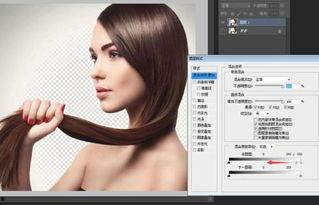
下面,我们就以魔棒工具为例,来实操一下抠图过程。
1. 打开一张照片,选中魔棒工具。
2. 在工具栏中,调整容差值。容差值越大,选中的区域越广;容差值越小,选中的区域越精确。
3. 点击背景,选中背景区域。
4. 按住Shift键,点击人物,将人物区域也选中。
5. 点击“选择”菜单,选择“反选”,将人物区域选中。
6. 点击“图层”菜单,选择“新建”->“图层”,将人物区域创建为一个新的图层。
7. 删除背景图层,完成抠图。
抠图完成后,你会发现人物边缘可能会有一些瑕疵。这时,我们可以通过以下方法进行调整:
1. 使用“修复画笔工具”或“克隆图章工具”修复瑕疵。
2. 使用“图层蒙版”隐藏不需要的部分。
3. 使用“高斯模糊”或“锐化”调整人物边缘的清晰度。
4. 使用“色彩平衡”或“亮度/对比度”调整人物颜色。
通过以上教程,相信你已经掌握了Photoshop抠图的基本技巧。当然,抠图是一门深奥的学问,需要不断实践和摸索。希望这篇文章能帮助你开启Photoshop抠图的奇妙之旅,让你的照片更加精彩!